[tdb_header_weather inline="yes" temp_color="#000000" loc_color="#000000" api="653566bd56b7ecfee45d74c0fc937fc1" float_right="yes" align_horiz="content-horiz-center" icon_size="24" icon_space="10" f_temp_font_family="420" f_temp_font_size="14" f_temp_font_weight="500" f_unit_font_size="14" f_loc_font_size="14" f_unit_font_family="882" location="Ranchi" icon_color="#000000"]
[tdb_header_categories align_horiz="content-horiz-left" el_align_horiz="content-horiz-left" tdc_css="eyJhbGwiOnsibWFyZ2luLXJpZ2h0IjoiNSIsImhlaWdodCI6IjQwIiwiZGlzcGxheSI6IiJ9fQ==" icon_size="18" limit="18" elem_text_color="#2d2800" f_elem_font_family="420" f_elem_font_size="16px" f_elem_font_weight="500" tdicon="tdc-font-fa tdc-font-fa-navicon-reorder-bars" inline="yes" shadow_shadow_size="0" shadow_shadow_offset_vertical="0" shadow_shadow_spread="0" bg_color="#f9f9f9" include="1028, 1081, 1446, 1228, 3706, 2624,1071"][tdb_mobile_horiz_menu inline="yes" menu_id="372" tdc_css="eyJwaG9uZSI6eyJkaXNwbGF5IjoiIn0sInBob25lX21heF93aWR0aCI6NzY3LCJhbGwiOnsiYm9yZGVyLXN0eWxlIjoibm9uZSIsImRpc3BsYXkiOiIifX0=" f_elem_font_size="18px" f_elem_font_weight="eyJhbGwiOiI3MDAiLCJwaG9uZSI6IiJ9" f_elem_font_family="420" text_color_h="#f58220" main_sub_icon_size="13"]
Home Technology Windows PC हो गया है स्लो? इन आसान ट्रिक्स से बनाएं सुपरफास्ट

Windows PC हो गया है स्लो? इन आसान ट्रिक्स से बनाएं सुपरफास्ट

0
Windows PC हो गया है स्लो? इन आसान ट्रिक्स से बनाएं सुपरफास्ट
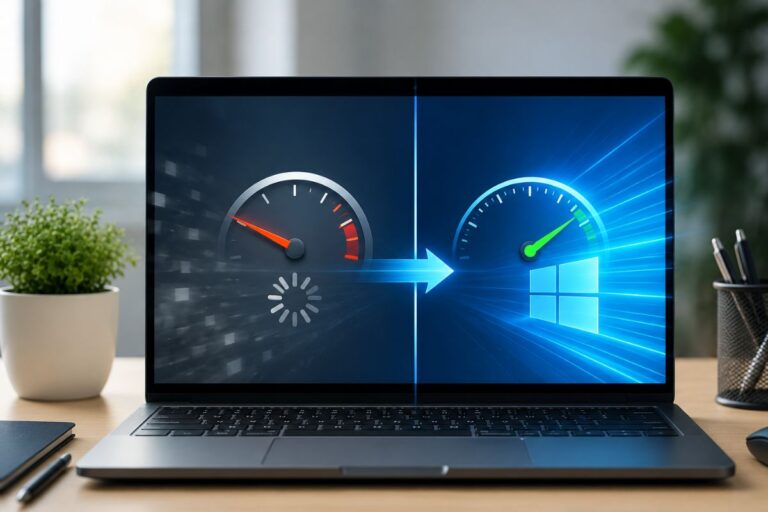
Windows कंप्यूटर की स्पीड बढ़ाने के आसान टिप्स / एआई इमेज

अगर आपका Windows PC पहले के मुकाबले स्लो चलने लगा है, बार-बार हैंग हो रहा है या ऐप्स खुलने में ज्यादा समय ले रहे हैं, तो इसके पीछे कई कारण हो सकते हैं. अक्सर बैकग्राउंड में चल रहे ज्यादा ऐप्स, कम स्टोरेज,पुराने ड्राइवर्स या सिस्टम में मौजूद वायरस की वजह से PC की स्पीड कम होने लगती है. हालांकि कुछ आसान सेटिंग्स और छोटे बदलावों की मदद से आप अपने स्लो Windows PC को फिर से फास्ट और स्मूद बना सकते हैं.

Windows और Drivers को अपडेट रखें

Microsoft समय-समय पर Windows अपडेट जारी करता है, जिनमें सिक्योरिटी पैच, बग फिक्स और नए ड्राइवर अपडेट शामिल होते हैं. अगर सिस्टम अपडेटेड रहेगा, तो PC ज्यादा स्मूद और फास्ट काम करेगा. इसके लिए Start में जाकर Settings में जाएं और वहां फिर Windows Update पर जाएं. इसके बाद वहां दिखाई दे रही अपडेट्स को डाउनलोड कर और इंस्टॉल कर लें.

Malware Scan जरूर करें

कई बार वायरस या मालवेयर कंप्यूटर की स्पीड धीमी कर देते हैं, क्योंकि वे सिस्टम रिसोर्स का इस्तेमाल करते रहते हैं. ऐसे में समय-समय पर Quick Scan करना जरूरी होता है. इसके लिए Start में जाकर Settings में जाएं. यहां Privacy & Security के ऑप्शन में क्लिक कर Windows Security पर जाएं और Virus & Threat Protection ओपन कर लें. इसके बाद Quick Scan शुरू करें.

स्टोरेज खाली करें

अगर आपके कंप्यूटर की स्टोरेज लगभग भर चुकी है, तो सिस्टम की स्पीड धीमी होने लगती है. ऐसे में अनचाही फाइल्स और Temporary Files हटाना जरूरी हो जाता है. इसके लिए आप Windows के Storage Sense फीचर का इस्तेमाल कर सकते हैं. इसे ऑन करने के लिए Settings में जाएं. इसके बाद System में जाकर Storage में जाएं और Storage Sense को Enable कर दें. वहीं Temporary Files हटाने के लिए Settings में जाएं System में जाकर Storage में जाकर Temporary Files में जाकर गैर जरूरी फाइल्स डिलीट की जा सकती हैं.

बेकार Apps हटाएं

कई ऐसे ऐप्स होते हैं, जिनका इस्तेमाल हम नहीं करते, लेकिन वे स्टोरेज और RAM दोनों घेरते रहते हैं. ऐप हटाने के लिए Start में जाकर Settings में जाएं और Apps में जाकर Installed Apps में क्लिक करें. यहां आपको ऐप्स की लिस्ट मिल जाएगी. ऐसे में आपको जिस ऐप की जरूरत नहीं है, उसे Uninstall कर दें.

Startup Apps बंद करें

कुछ ऐप्स कंप्यूटर ऑन होते ही अपने आप शुरू हो जाते हैं. इससे PC बूट होने में ज्यादा समय लग सकता है. इन्हें बंद करने के लिए Ctrl + Shift + Esc दबाकर Task Manager खोलें. इसके बाद Startup Apps सेक्शन में जाएं और गैरजरूरी ऐप्स को Disable कर दें.

Background Activity कम करें

कई ऐप्स इस्तेमाल न होने पर भी बैकग्राउंड में चलते रहते हैं और सिस्टम स्लो कर देते हैं. इसे बंद करने के लिए Settings में Apps में जाएं. यहां Installed Apps में जाकर ऐप चुनें और Advanced Options खोलें. Background App Permissions को Never पर सेट कर दें.

Visual Effects कम करें

Windows में कई एनिमेशन और विजुअल इफेक्ट्स होते हैं, जो देखने में अच्छे लगते हैं लेकिन सिस्टम पर ज्यादा दबाव डालते हैं. ऐसे में स्पीड बढ़ाने के लिए Start Menu में Adjust the appearance and performance of Windows सर्च करें. फिर Visual Effects टैब में जाकर Adjust for best performance चुनें.

इन बातों का भी रखें ध्यान

  • कंप्यूटर को समय-समय पर Restart करें.
  • SSD स्टोरेज इस्तेमाल करने से सिस्टम काफी तेज हो सकता है.
  • जरूरत से ज्यादा ब्राउजर टैब एक साथ न खोलें.
  • RAM कम हो तो अपग्रेड पर भी विचार करें.

यह भी पढ़ें: बिना किसी स्क्रैच के लैपटॉप स्क्रीन को नया जैसा चमकाएं, जानें सबसे सेफ तरीका

Previous article दिल्ली के मालवीय नगर आग हादसे में 21 लोगों की मौत, प्रियंका गांधी ने जताया दुख, कांग्रेस ने की मुआवजे की मांग; एलजी ने दिए जांच के आदेश
Next article निःशुल्क नाव सेवा के निर्देश के बावजूद घाटों पर इंतजार को मजबूर यात्री, प्रशासनिक व्यवस्था पर उठे सवाल
Avatar Of Shivani Shah
शिवानी कुमारी प्रभात खबर डिजिटल में जूनियर टेक-ऑटो कंटेंट राइटर हैं और डिजिटल मीडिया में वह 3 सालों से सक्रिय हैं. वह टेक्नोलॉजी और ऑटोमोबाइल से जुड़ी खबरों पर काम करती हैं. वह आसान भाषा और साफ तरीके से खबर लिखती हैं. टेक कैटेगरी में वह स्मार्टफोन लॉन्च, टेलीकॉम अपडेट्स, टिप्स एंड ट्रिक्स, आर्टिफिशियल इंटेलिजेंस (AI), गैजेट्स, कंज्यूमर इलेक्ट्रॉनिक्स और डिजिटल ट्रेंड्स जैसे टॉपिक्स पर खबर लिखती हैं. ऑटोमोबाइल सेक्टर में भी शिवानी नई कार-बाइक लॉन्च, इलेक्ट्रिक व्हीकल्स, ऑटो अपडेट्स, कार और बाइक से जुड़े टिप्स व नई तकनीक पर खबरें लिखती हैं. वह टेक और ऑटो की खबरों को आसान तरीके से पेश करती हैं, ताकि हर रीडर उसे आसानी से समझ सके. उनकी लेखन शैली आसान, स्पष्ट और यूजर्स-फर्स्ट अप्रोच पर बेस्ड है. शिवानी ने करीम सिटी कॉलेज जमशेदपुर से पत्रकारिता में ग्रेजुएशन की पढ़ाई पूरी की है. इसके बाद उन्होंने अपेक्स यूनिवर्सिटी जयपुर से पत्रकारिता में अपनी मास्टर्स की डिग्री हासिल की. अपनी पढ़ाई के दौरान ही उन्होंने मीडिया और डिजिटल स्टोरीटेलिंग की बारीकियों को समझा और धीरे-धीरे कंटेन्ट राइटिंग की ओर अपना फोकस बढ़ाया. शिवानी ने Lagatar.Com और The News Post जैसे डिजिटल प्लेटफॉर्म्स के साथ काम किया है. यहां उन्होंने टेक्नोलॉजी, ऑटोमोबाइल और अन्य न्यूज बीट पर कंटेंट तैयार किया. डिजिटल मीडिया और कंटेंट राइटिंग में उनकी खास रुचि है और वह लगातार नए विषयों पर बेहतर और भरोसेमंद कंटेंट तैयार कर रही हैं. डिजिटल प्लेटफॉर्म पर लगातार बदलते ट्रेंड्स और रीडर्स की जरूरतों को समझते हुए शिवानी SEO-फ्रेंडली, इंफॉर्मेटिव और एंगेजिंग कंटेंट तैयार करने पर फोकस करती हैं. उनकी कोशिश रहती है कि रीडर्स तक सही, काम की खबरें और आसान भाषा में जानकारी पहुंचाई जा सके.
ऐप पर पढें
होम आप का शहर
News Snap News Reel