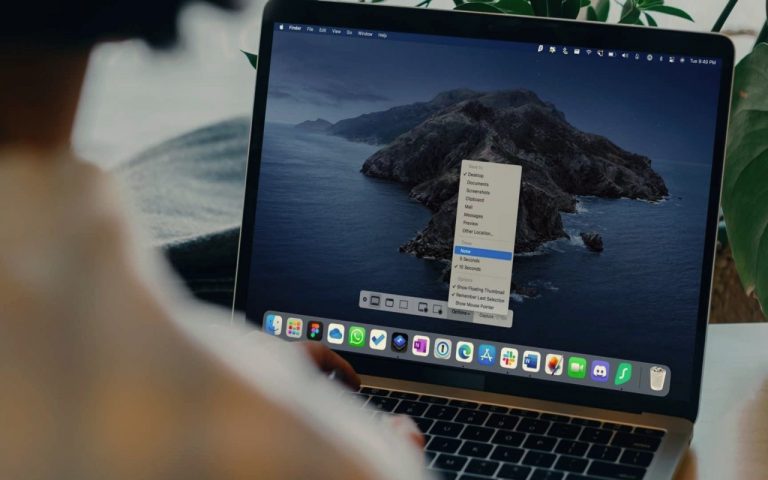
How to Take Screenshot in Windows/MacOS and Linux Operating System: दुनियाभर में लैपटॉप या डेस्कटॉप यूजर्स द्वारा सबसे ज्यादा पूछे जाने वाले सवालों में से एक है कि आखिर हम स्क्रीनशॉट कैसे लें? चाहे आप एक विंडोज यूजर हो या मैक ओएस यूजर ये सवाल हर किसी के दिमाग में आ सकते हैं. कई बार हमें अपने डेस्कटॉप या लैपटॉप के स्क्रीन पर चल रहे किसी कंटेंट का स्क्रीनशॉट लेना होता है लेकिन, तरीका मालूम न होने की वजह से हम ऐसा कर नहीं पाते हैं. वैसे तो कंप्यूटर पर स्क्रीनशॉट कैप्चर करने के कई तरीके हैं जिनमें कीबोर्ड शॉर्टकट का इस्तेमाल करने से लेकर आपकी स्क्रीन से कैप्चर की गई तस्वीर को क्रॉप करने, रोटेट करने, एनोटेट करने और प्रिंट करने के लिए डिज़ाइन किए गए ऐप्स खोलने तक शामिल हैं. हालंकि, कि, स्क्रीनशॉट लेने का सबसे तेज़ तरीका स्क्रीन कैप्चर कार्यक्षमता के लिए अपने कीबोर्ड पर कुंजियों के संयोजन को दबाना है. कई बार स्क्रीनशॉट कैप्चर करने के लिए यूजर्स थर्ड पार्टी ऐप्स की भी मदद लेते हैं. ऐसे कई थर्ड पार्टी ऐप्स हैं जिन्हें आप अपने स्क्रीनशॉट पर और भी अधिक कंट्रोल हासिल करने के लिए इंस्टॉल कर सकते हैं. अधिकांश यूजर्स के लिए, Windows, MacOS और Ubuntu जैसे लिनक्स बेस्ड डिस्ट्रीब्यूशन पर इनबिल्ट टूल इतनी सारी फीचर्स पैक करते हैं कि आपको शायद अधिक एडवांस्ड टूल की जरुरत नहीं होती है. आज हम आपको बताने वाले है कि आप लैपटॉप पर स्क्रीनशॉट लेने के लिए इन ऑपरेटिंग सिस्टम पर इनबिल्ट टूल का इस्तेमाल कैसे कर सकते हैं. तो चलिए जानते हैं विस्तार से जानते हैं.
Step 1: अगर आप अपने लैपटॉप/डेस्कटॉप पर स्क्रीनशॉट लेना चाहते हैं तो सबसे पहले उसपर उस ऐप या वेबसाइट को ओपन कर लें जिसे आप कैप्चर करना चाहते हैं.
 प्रभात खबर डिजिटल प्रीमियम स्टोरी
Step 2: ऐसा करने के बाद आपको अपने कीबोर्ड पर Windows लोगो+ shift+ S बटन को दबा दें. ऐसा आपको तबतक करके रखना है जबी तक स्क्रीन थोड़ा डिम नहीं हो जाता है.
Step 3: जिस एरिया का आप स्क्रीनशॉट लेना चाहते हैं उसे चुनने के लिए अपने ट्रैकपैड या माउस का इस्तेमाल करें या स्क्रीन के टॉप पर फ़ुलस्क्रीन स्निप ऑप्शन को चुन लें.
Step 4: अपने स्क्रीनशॉट को एडिट करने, क्रॉप करने, एनोटेट करने, शेयर करने या सेव के लिए स्निपिंग टूल नोटिफिकेशन पर क्लिक कर दें.
Also Read: WhatsApp को जल्द मिलने वाला है यह खास फीचर, चैनल के जरिए अब यूजर्स कर सकेंगे यह मजेदार काम
Step 1: MacOS पर स्क्रीनशॉट लेने के लिए अपने लैपटॉप/डेस्कटॉप पर स्क्रीनशॉट लेना चाहते हैं तो सबसे पहले उसपर उस ऐप या वेबसाइट को ओपन कर लें जिसे आप कैप्चर करना चाहते हैं.
Step 2: कम्पलीट स्क्रीन को कैप्चर करने के लिए Shift + Command + 3 की को एक साथ दबा दें.
Step 3: स्क्रीन के एक हिस्से को कैप्चर करने के लिए Shift + Command + 4 की को दबा दें, फिर जरूरत के हिसाब से एरिया को खींचें और उसका चुनाव कर लें.
Step 4: लेटेस्ट स्क्रीनशॉट देखने और इसे किसी अन्य ऐप पर शेयर करने के लिए अपने डेस्कटॉप पर विजिट करें.
Step 1: अगर आप Ubuntu जैसा आधुनिक लिनक्स डिस्ट्रीब्यूशन का इस्तेमाल कर रहे हैं तो स्क्रीनशॉट लेने के लिए Print बटन को दबा दें.
Step 2: कम्पलीट स्क्रीन या किसी स्पेसिफिक विंडो को कैप्चर करने के लिए स्क्रीन या विंडो पर क्लिक कर दें.
Step 3: स्क्रीन के हिस्से को कैप्चर करने के लिए Selection चुनें, अपने माउस का इस्तेमाल करके क्लिक करें और तब तक खींचें जब तक कि एरिया पूरी तरह से सेलेक्ट न हो जाए.
Step 4: स्क्रीन कैप्चर देखने के लिए Picture पर क्लिक करें उसके बाद Screenshot पर जाएं, या फिर Ctrl + V का इस्तेमाल करके इसे किसी भी ऐप में पेस्ट कर दें.
Also Read: बारिश के मौसम में किस तरह स्मार्टफोन को रख सकते हैं सुरक्षित ? जानें आसान तरीका