[tdb_header_weather inline="yes" temp_color="#000000" loc_color="#000000" api="653566bd56b7ecfee45d74c0fc937fc1" float_right="yes" align_horiz="content-horiz-center" icon_size="24" icon_space="10" f_temp_font_family="420" f_temp_font_size="14" f_temp_font_weight="500" f_unit_font_size="14" f_loc_font_size="14" f_unit_font_family="882" location="Ranchi" icon_color="#000000"]
[tdb_header_categories align_horiz="content-horiz-left" el_align_horiz="content-horiz-left" tdc_css="eyJhbGwiOnsibWFyZ2luLXJpZ2h0IjoiNSIsImhlaWdodCI6IjQwIiwiZGlzcGxheSI6IiJ9fQ==" icon_size="18" limit="18" elem_text_color="#2d2800" f_elem_font_family="420" f_elem_font_size="16px" f_elem_font_weight="500" tdicon="tdc-font-fa tdc-font-fa-navicon-reorder-bars" inline="yes" shadow_shadow_size="0" shadow_shadow_offset_vertical="0" shadow_shadow_spread="0" bg_color="#f9f9f9" include="1028, 1081, 1446, 1228, 3706, 2624,1071"][tdb_mobile_horiz_menu inline="yes" menu_id="372" tdc_css="eyJwaG9uZSI6eyJkaXNwbGF5IjoiIn0sInBob25lX21heF93aWR0aCI6NzY3LCJhbGwiOnsiYm9yZGVyLXN0eWxlIjoibm9uZSIsImRpc3BsYXkiOiIifX0=" f_elem_font_size="18px" f_elem_font_weight="eyJhbGwiOiI3MDAiLCJwaG9uZSI6IiJ9" f_elem_font_family="420" text_color_h="#f58220" main_sub_icon_size="13"]
Home Technology iPhone यूजर्स को शायद ही पता होगी ये ट्रिक, बिना थर्ड पार्टी ऐप्स के चुटकियों में बना सकते हैं PDF, जानें कैसे

iPhone यूजर्स को शायद ही पता होगी ये ट्रिक, बिना थर्ड पार्टी ऐप्स के चुटकियों में बना सकते हैं PDF, जानें कैसे

0
iPhone यूजर्स को शायद ही पता होगी ये ट्रिक, बिना थर्ड पार्टी ऐप्स के चुटकियों में बना सकते हैं PDF, जानें कैसे
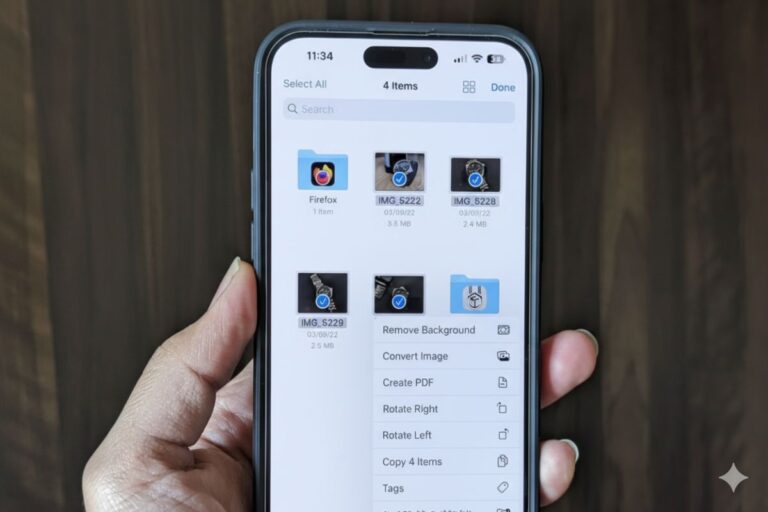
Phone पर बिना थर्ड पार्टी ऐप्स इंस्टॉल किए PDFs कैसे बनाएं (Photo-makeuseof)

हम सभी ये अच्छे से जानते हैं कि iPhone कितना पॉपुलर स्मार्टफोन है. पॉपुलर होने के पीछे इसकी आसान यूजर-फ्रेंडली फीचर्स और बेहतरीन परफॉर्मेंस है. अक्सर ऐसा होता है कि हमारे फोन में कुछ ऐसे कमाल के फीचर्स होते हैं जिनके बारे में हमें पता ही नहीं होता. लेकिन यही टूल्स हमारे रोजमर्रा के काम को और आसान बना देते हैं. इन्हीं में से एक फीचर है PDF फाइल बनाने का. iPhone यूजर्स ये काम बिना किसी थर्ड-पार्टी ऐप को इंस्टॉल किए कर सकते हैं. आइए आपको बताते हैं कैसे.

iPhone पर किसी भी Document को PDF में कैसे बदले?

  • सबसे पहले आप अपने iPhone में Files ऐप खोलें.
  • जिस भी डॉक्यूमेंट को PDF में बदलना है उसे ओपन कर लें.
  • ऊपर दाई ओर बने तीन डॉट वाले मेन्यू पर टैप करें.
  • अब Export पर क्लिक करें और फिर PDF वाले ऑप्शन को चुनें.
  • इसे Notes ऐप में शेयर कर दें.

अब आपकी फाइल PDF फॉर्मेट में Notes में सेव हो जाएगी. वहां से आप इसे आसानी से ईमेल, मैसेजिंग ऐप्स या AirDrop के जरिए किसी के साथ भी शेयर कर सकते हैं.

iPhone पर किसी भी फोटो को PDF में कैसे बदले?

  • सबसे पहले Photos ऐप खोलें और जिस फोटो को भी PDF बनाना है उसे सेलेक्ट कर लें.
  • नीचे दिए गए तीन डॉट्स पर टैप करें और Save to Files का ऑप्शन चुनें.
  • अब Files ऐप में जाएं और वहीं से सेव की हुई फोटो को सेलेक्ट करें.
  • फिर से तीन डॉट वाले मेन्यू पर टैप करें और Create PDF का ऑप्शन सेलेक्ट कर लें.

ये ऐप्स भी हैं काम के

PDF बनाने के अलावा iPhone में ऐसे कई फीचर्स भी दिए गए हैं जो आपकी प्रोडक्टिविटी को बढ़ा देते हैं. 

  • Notes ऐप की मदद से आप डॉक्यूमेंट्स को आसानी से ऑर्गेनाइज कर सकते हैं, उन पर नोट्स लिख सकते हैं और फोटो-वीडियो भी अटैच कर सकते हैं ताकि बाद में काम आएं. 
  • Files ऐप की मदद से आप क्लाउड स्टोरेज और ऑफलाइन फाइल्स को कभी भी और कहीं भी एक्सेस कर सकते हैं. 
  • Quick Action, Markup टूल्स और AirDrop जैसी फीचर्स की मदद से डॉक्यूमेंट शेयर करने और एडिट करने का काम झटपट कर सकते हैं.

यह भी पढ़ें: iPhone की बैटरी कब करें रिप्लेस? एक क्लिक में करें चेक

यह भी पढ़ें: आपका भी iPhone बार-बार हो रहा है गर्म? जानें इसके पीछे की वजह और इसे ठंडा करने का आसान तरीका

Previous article Kartik Month 2025: कब से होगा पुण्य कमाने वाला महीना कार्तिक माह का आरंभ, जानें इसका धार्मिक महत्व
Next article Carpet Cleaning Tips At Home: दिवाली से पहले इस तरह कर लें कार्पेट की सफाई, धोने के बाद दिखेगा बिल्कुल नया जैसा 
Avatar Of Ankit Anand
अंकित आनंद, डिजिटल पत्रकारिता के क्षेत्र में एक उभरते हुए कंटेंट राइटर हैं. वर्तमान में वे प्रभात खबर डिजिटल में जूनियर कंटेंट राइटर के रूप में काम कर रहे हैं. उन्हें पत्रकारिता में 2 साल से अधिक का अनुभव है और इस दौरान उन्होंने टेक्नोलॉजी और ऑटोमोबाइल से जुड़ी खबरों पर अपनी मजबूत पकड़ बनाई है. अंकित मुख्य रूप से स्मार्टफोन लॉन्च, टेलीकॉम अपडेट्स, टिप्स एंड ट्रिक्स, आर्टिफिशियल इंटेलिजेंस (AI) से जुड़ी खबरें, गैजेट्स रिव्यू और कंज्यूमर इलेक्ट्रॉनिक्स जैसे विषयों पर काम करते हैं. इसके साथ ही वह ऑटोमोबाइल सेक्टर से जुड़ी जरूरी और ट्रेंडिंग खबरों को भी कवर करते हैं. वह कार और बाइक से जुड़ी हर खबर को सिर्फ एक एंगल से नहीं, बल्कि टेक्निकल, यूजर एक्सपीरियंस और मार्केट ट्रेंड्स जैसे हर पहलू से समझकर पेश करते हैं. उनकी लेखन शैली सरल, स्पष्ट और यूजर्स-फर्स्ट अप्रोच पर बेस्ड है, जिसमें Gen Z की पसंद और उनकी डिजिटल समझ को भी ध्यान में रखा जाता है. बिहार में जन्मे अंकित आनंद की शुरुआती शिक्षा सीबीएसई स्कूल से हुई है. इसके बाद 2024 में गुरु गोबिंद सिंह इंद्रप्रस्थ यूनिवर्सिटी (GGSIPU) के कस्तूरी राम कॉलेज ऑफ हायर एजुकेशन से जर्नलिज्म एंड मास कम्युनिकेशन में ग्रेजुएशन डिग्री हासिल की. अपनी पढ़ाई के दौरान ही उन्होंने मीडिया और डिजिटल स्टोरीटेलिंग की बारीकियों को समझा और धीरे-धीरे टेक और ऑटो जर्नलिज्म की ओर अपना फोकस बढ़ाया. शिक्षा पूरी करने के बाद अंकित ने Zee News में करीब 1 साल तक काम किया, जहां उन्होंने टीवी न्यूज प्रोडक्शन, आउटपुट डेस्क वर्क, कंटेंट रिसर्च और न्यूज राइटिंग की बारीकियों को करीब से समझा. इस अनुभव ने उन्हें तेजी से बदलते न्यूज रूम माहौल में काम करने की क्षमता और खबरों को सरल तरीके से प्रस्तुत करने की कला सिखाई. अंकित का मानना है कि टेक्नोलॉजी और ऑटोमोबाइल से जुड़ी खबरें सिर्फ जानकारी नहीं देतीं, बल्कि लोगों की रोजमर्रा की लाइफस्टाइल और फैसलों को भी असर डालती हैं. इसी सोच के साथ वह SEO-ऑप्टिमाइज्ड, रिसर्च-बेस्ड और सरल भाषा में कंटेंट तैयार करते हैं, ताकि पाठकों को सही और उपयोगी जानकारी आसानी से मिल सके.
ऐप पर पढें
होम आप का शहर
News Snap News Reel